OPPRETTE NY BRUKER
Her lærer du hvordan du oppretter en ny bruker og tilpasser deres oppsett.
NB! Du må ha rollen administrator for å kunne opprette og endre ressurser.
1. Gå til Ressurs > Ressurs
2. Trykk på «+ Ny Ressurs»
Et nytt vindu åpner seg. Alle felt merket med rød stjerne * må fylles ut.
Viktig: Feltet "Disiplin" må også fylles ut, selv om det ikke er merket med stjerne.
Viktig: Feltet "Disiplin" må også fylles ut, selv om det ikke er merket med stjerne.
📝Personlig informasjon
Start med å legge inn personopplysninger som fornavn, etternavn og fødselsnummer. Dersom brukeren jobber ved flere klinikker, velger du hvilken klinikk som skal være standard. Rollen du tildeler avgjør hvilke tilganger brukeren får – for eksempel må en økonomiansvarlig ha riktig rolle for å kunne se økonomidata. Du kan legge til flere roller ved behov.
- Fornavn, etternavn og fødselsnummer må fylles inn.
- Velg riktig firma/klinikk dersom brukeren jobber ved flere steder.
- Roller gir brukeren nødvendige tilganger. Du kan legge til flere roller (f.eks. «Økonomiansvarlig» hvis tilgang til økonomi trengs).
- Brukernavn(epost) og passord må legges inn, men benyttes ikke for behandlere (de logger inn med BankID eller Buypass).
⚙️ Generelt
I fanen "Generelt" legger du til ressursgruppe og ressurstype, setter brukeren som aktiv (eller annen status), og bestemmer om vedkommende skal være synlig i onlinebooking. Ressurstypen definerer om personen er f.eks. behandler eller sekretær, mens ressursgruppen sier noe mer spesifikt, som kiropraktor eller psykolog.
Her fylles følgende inn:
- Ressurstype: f.eks. behandler, sekretær
- Ressursgruppe: mer spesifikt, f.eks. kiropraktor, psykolog
- Status: aktiv, permisjon, sluttet osv.
- Onlinebooking-tilgang: velg mellom: Ja, nei eller Onlinebooking - ikke mulig å booke.
- HPR-nummer kreves for helsepersonell
- HER-ID nødvendig for meldingsutveksling i helsetjenesten (Gjelder kun for dem som skal ha NHN)
👉 Send forespørsel til support@solvit.no for å få HER-ID opprettet
👉 Send forespørsel til support@solvit.no for å få HER-ID opprettet
Dersom behandleren tar imot forsikringspasienter eller har avtale med HELFO, kan dette registreres i feltet for generelle innstillinger.
HELFO eller forsikring? Huk av om behandler har avtaler
🧾 Onlinebooking informasjon
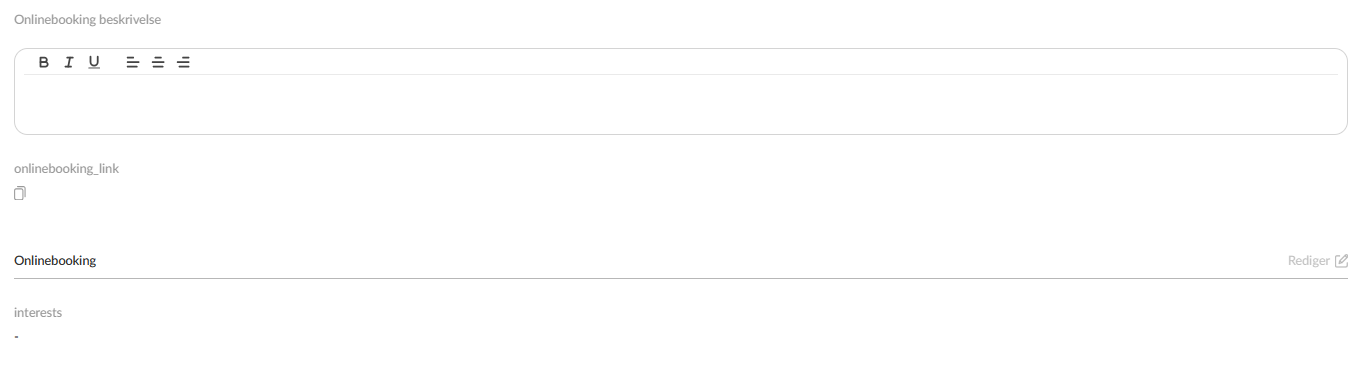
Du har også mulighet til å legge inn en kort onlinebeskrivelse som vises i timebestillingen for pasientene
-
Online beskrivelse – vises i onlinebooking
- Onlinebooking-link – finnes i brukerens ressursprofil
-
Onlinebooking-interesser – maks 5 (f.eks. hode, rygg)
Disiplin
Under «Disiplin» må du legge til hvilken profesjon behandleren har, og velge en standard tjeneste, som for eksempel oppfølgende behandling. Dersom ingen tjenester vises, må de kanskje opprettes først. 👉 Les mer om tjenester her.
- Klikk «+ Legg til»
- Velg profesjon og standard tjeneste (f.eks. oppfølgende behandling)
Kontakt og øvrige detaljer
- Kontaktinformasjon, pårørende og adresse
- Prosentstilling (dersom aktuelt)
Arbeidstid
Til slutt må arbeidstid legges inn for at behandleren skal være tilgjengelig for pasienter. Har de fast lunsjtid, bør dette også føres opp. Kalenderinnstillinger som visningsintervall og linjetykkelse kan justeres etter behandlerens preferanser i deres personlige profil.
- Arbeidstid må fylles ut for at behandler skal være synlig for pasienter
- Fast lunsjtid kan også legges inn
Kalenderoppsett
- Kalenderens tidsintervall og linjetykkelse er personlig preferanse
- Behandler kan selv tilpasse dette under personlig profil
👉 Les mer om personlig profil her