Tale-til-tekst er en AI-basert funksjon i SolvIT som konverterer taleopptak direkte til tekst i journalen.
Funksjonen er under pilotering.
⚠️ Merk!
Tale-til-Tekst-funksjonen er under utvikling, og endringer kan forekomme uten varsel.
Tale-til-Tekst-funksjonen er under utvikling, og endringer kan forekomme uten varsel.
For oppdatert brukerveiledning og siste informasjon, følg med på denne siden.
Ønsker du eller din klinikk å delta, kontakt support@solvit.no1. Gi tilgang til mikrofon
For at AI Tale-til-Tekst skal fungere, må nettleseren ha tilgang til mikrofonen din.Når du starter Tale-til-Tekst første gang, vil det automatisk dukke opp et varsel som ber om tillatelse til å bruke mikrofonen.
Trykk på “tillat" for å gi tilgang.
(Se bilde: Tillat mikrofontilgang)
2. Hvis mikrofonen er blokkert
Dersom du tidligere har blokkert nettstedet, vil du få feilmeldingen:
“Microphone not available. Please provide permission and refresh the page.”
For å gi tilgang igjen:
- Trykk på ikonet til venstre i adressefeltet i nettleseren. 
- Under Microphone, slå på tilgang.
- Du blir bedt om å laste inn siden på nytt, godta dette.
(Se bilder: Nettleserinnstillinger for mikrofon)
3. Bruk av Tale-til-Tekst
3.1. Hvordan finne funksjonen
- Åpne avtalevisningen (journalen) og se i tekstfeltene for journalskriving.
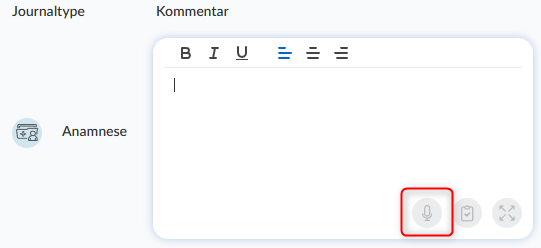
Nederst i feltet finner du et mikrofon-ikon  Trykk på dette for å åpne Tale-til-Tekst-funksjonen.
3.2. åpne Tale-til-Tekst
- Klikk på mikrofonikonet.
- Et nytt vindu åpnes med valgene:
Velg mikrofon: Velg hvilken mikrofon som skal brukes.
Velg språk: Standard følger journalsystemets språk (f.eks. Norsk).
Kanseller / Lagre: Avbryt eller lagre
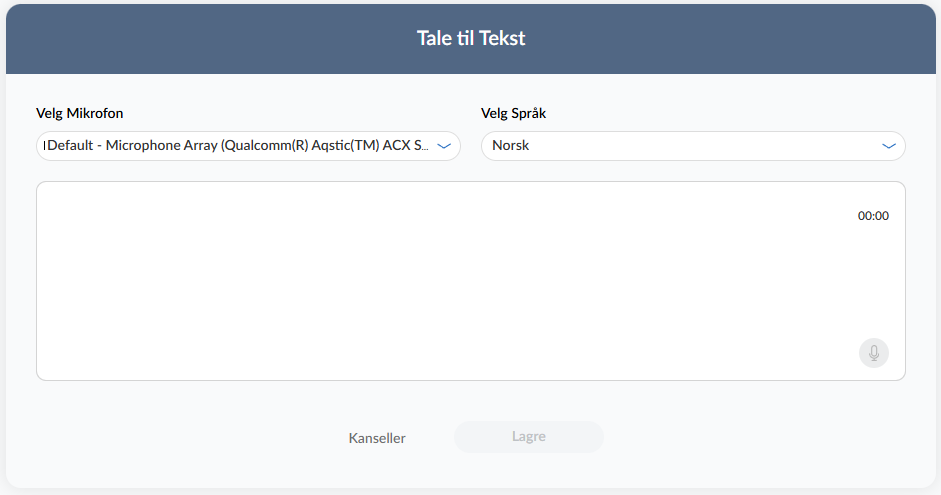
(Se bilde: Tale til tekst-vindu)
3.3. Ta opp
Trykk på mikrofonikonet  nederst i tekstfeltet for å starte opptak.
Når opptaket starter:
- Du ser lydbevegelse i grafen.
- Tiden begynner å telle.
(Se bilde: Opptak pågår)
3.4. Stopp opptaket
- Trykk på pauseikonet  for å stoppe opptaket.
OBS - Når du har stoppet opptaket:
- Opptaket kan ikke gjenopptas og må fullføres før du starter et nytt opptak
- Du kan eventuelt starte et nytt opptak hvis ikke ønsker å beholde teksten som allerede ligger der.
3.5. Etter opptak
Etter at du har stoppet opptaket, vises tre nye ikoner:
Ikon Funksjon
🗑️ Slett opptaket hvis du vil gjøre et nytt forsøk
▶️ Spill av opptaket
✅ Konverter opptaket til tekst
(Se bilde: Valg etter opptak)
3.6. Rediger og bruk teksten
Når opptaket er konvertert, kan du:
- Redigere teksten manuelt.
- Legge til eller fjerne tekst.
- Trykke Create summary for å la AI lage et sammendrag (nyttig ved lange opptak).
(Se bilde: Create summary)
OBS!
- Trykker du på mikrofonikonet på nytt, starter et nytt opptak. Da mister du teksten som allerede ligger i tekstboksen.
For å bevare eksisterende tekst:
For å bevare eksisterende tekst:
- Trykk Lagre først.
- Start deretter et nytt opptak.
Så lenge teksten er lagret i journalfeltet, kan du ta opp og konvertere så mange ganger du ønsker.